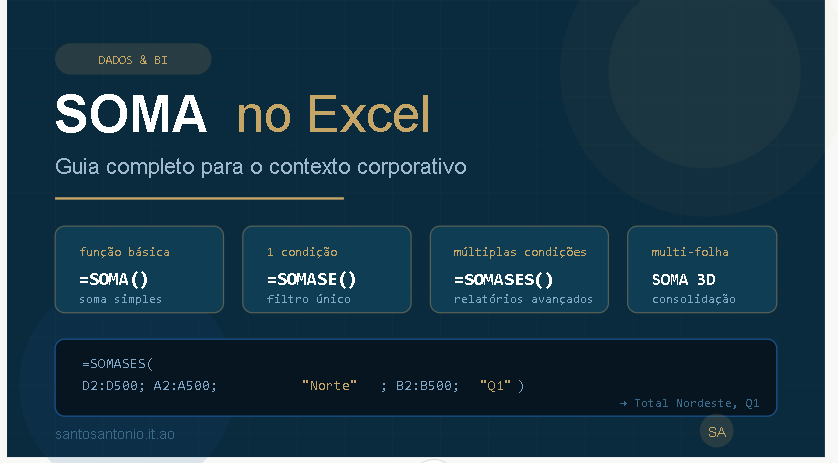
SOMA no Excel: Guia Completo para o Contexto Corporativo
A função SOMA é a mais utilizada em qualquer ambiente corporativo. Mas a maioria dos profissionais conhece apenas a sua forma básica. Neste guia exploramos desde a sintaxe fundamental até técnicas avançadas que transformam a produtividade no trabalho.
O que é a função SOMA?
A função SOMA permite adicionar um conjunto de valores, células ou intervalos numa folha de cálculo. No ambiente empresarial é usada diariamente para:
- Calcular totais de vendas mensais e anuais
- Somar despesas por departamento
- Consolidar dados financeiros de múltiplas folhas
- Criar relatórios de gestão automáticos
- Verificar balanços contabilísticos
Sintaxe Básica
A estrutura da função SOMA é simples e directa:
=SOMA(número1; [número2]; ...)
Exemplos práticos do dia-a-dia corporativo:
=SOMA(B2:B13)           → Soma as vendas de Janeiro a Dezembro
=SOMA(B2:B13; D2:D13)   → Soma duas colunas de receita
=SOMA(C5; C8; C12)      → Soma células específicas não contíguas
SOMA com Intervalos Nomeados
Uma prática profissional recomendada é nomear os intervalos antes de usar a SOMA. Isto torna as fórmulas mais legíveis e fáceis de auditar por outros colaboradores:
1. Seleccione o intervalo B2:B13
2. Caixa de Nome → escreva "Vendas_Q1"
3. Use: =SOMA(Vendas_Q1)
SOMASE — SOMA com Uma Condição
No contexto empresarial raramente queremos somar tudo. A função SOMASE permite somar apenas os valores que cumprem uma determinada condição:
=SOMASE(intervalo_critério; critério; intervalo_soma)
Exemplo 1 — Total de Vendas por Departamento
=SOMASE(A2:A100; "Comercial"; C2:C100)
→ Soma todas as vendas do departamento Comercial
Exemplo 2 — Despesas Acima de um Limite
=SOMASE(C2:C50; ">"&E1; C2:C50)
→ Soma apenas as despesas superiores ao valor em E1
Exemplo 3 — Vendas por Vendedor
=SOMASE(B2:B200; "Santos"; D2:D200)
→ Total de vendas atribuídas ao vendedor Santos
SOMASES — SOMA com Múltiplas Condições
A função SOMASES é a mais poderosa para uso corporativo. Permite aplicar até 127 condições em simultâneo:
=SOMASES(intervalo_soma; critério1_intervalo; critério1; critério2_intervalo; critério2)
Exemplo Real — Vendas por Região, Produto e Trimestre
=SOMASES(
  D2:D500;             ← valores de venda
  A2:A500; "Norte";    ← condição 1: região = Norte
  B2:B500; "Produto X";← condição 2: produto = X
  C2:C500; "Q1"        ← condição 3: trimestre = Q1
)
Este tipo de fórmula substitui dezenas de filtros manuais e é o coração de qualquer dashboard de vendas profissional.
SOMA 3D — Consolidar Múltiplas Folhas
Numa empresa com dados distribuídos por várias folhas (Janeiro, Fevereiro, Março...), a SOMA 3D consolida tudo numa única fórmula:
=SOMA(Janeiro:Dezembro!B5)
→ Soma a célula B5 de todas as folhas entre Janeiro e Dezembro
Dica Profissional: Mantenha sempre uma folha "Resumo" no início do ficheiro com as somas 3D. Garante visibilidade executiva imediata sem navegar folha a folha.
Comparativo: Quando Usar Cada Variante
| Função | Quando usar | Condições | Nível |
|---|---|---|---|
| SOMA | Somar todos os valores de um intervalo | Nenhuma | ? |
| SOMASE | Somar com um único critério | 1 | ?? |
| SOMASES | Relatórios com múltiplos filtros | Até 127 | ??? |
| SOMA 3D | Consolidar várias folhas | Nenhuma | ?? |
Erros Comuns e Como Evitá-los
#VALOR! — Dados com texto misturado
Se o intervalo contiver números guardados como texto, o resultado será incorreto. Solução:
=SOMA(VALOR(B2:B50)) → Força conversão para número
Referências incorrectas ao inserir linhas
Ao inserir linhas dentro de um intervalo somado, as referências podem não expandir automaticamente. Use tabelas estruturadas (Ctrl+T) — as referências actualizam-se de forma automática.
Soma circular involuntária
Nunca inclua a célula da fórmula no intervalo somado. O Excel avisa com um erro de referência circular.
Boas Práticas Corporativas
- Use tabelas estruturadas — fórmulas legíveis e actualizadas automaticamente
- Nomeie os intervalos — facilita auditoria e manutenção futura
- Documente fórmulas complexas — use comentários (Ctrl+Alt+M) nas células com SOMASES elaboradas
- Valide os totais — cruze sempre os resultados com relatórios do sistema de origem
- Proteja as células de fórmula — evita alterações acidentais por outros utilizadores
Conclusão
Dominar a função SOMA e as suas variantes é uma competência fundamental para qualquer profissional que trabalhe com dados em ambiente corporativo. A diferença entre usar apenas =SOMA(B2:B13) e saber aplicar SOMASES com múltiplos critérios pode representar horas de trabalho economizadas por semana.
Se pretende aprofundar os seus conhecimentos em Excel para contextos empresariais, entre em contacto para saber mais sobre as nossas formações corporativas.