Como controlar vendas e stock no Excel: guia prático para pequenas empresas em Angola
Quando uma pequena empresa começa a crescer, a memória e o caderno deixam de ser suficientes para acompanhar compras, vendas e mercadorias. O Excel pode ser uma solução inicial acessível para organizar esta informação, desde que cada movimento seja registado de forma consistente.
1. Organize o ficheiro em quatro folhas
Crie um livro com as folhas Produtos, Entradas, Vendas e Indicadores. Na folha Produtos, inclua código único, descrição, unidade, preço de compra, preço de venda e stock mínimo. Evite misturar informações diferentes na mesma coluna.
Na folha Entradas, registe a data, o código do produto, a quantidade recebida, o fornecedor e a referência do documento. Na folha Vendas, registe cada saída com a data, produto, quantidade, preço unitário e número do documento. Utilize uma linha por movimento, mesmo que o cliente compre vários produtos.
2. Calcule o stock disponível sem apagar o histórico
O stock actual resulta do stock inicial, mais as entradas, menos as saídas. Em vez de substituir manualmente o valor do stock a cada venda, mantenha os movimentos e calcule o saldo. Para um produto identificado em A2, um exemplo com tabelas estruturadas é:
=B2+SOMASE(Entradas[Codigo];A2;Entradas[Quantidade])-SOMASE(Vendas[Codigo];A2;Vendas[Quantidade])
Neste exemplo, B2 representa o stock inicial. Os nomes das colunas devem coincidir com os do seu ficheiro. É importante registar devoluções, perdas e ajustes de inventário em movimentos próprios, para que o saldo não perca rastreabilidade.
3. Calcule o valor das vendas e acompanhe os resultados
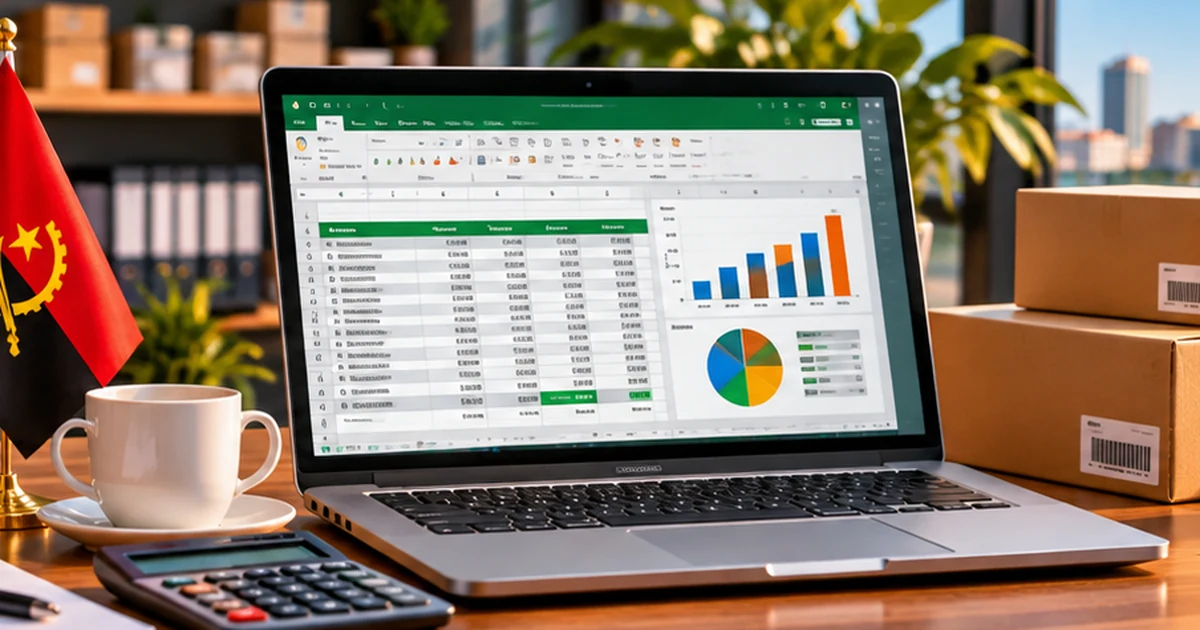
Na tabela Vendas, crie uma coluna Total com a fórmula =[@Quantidade]*[@PrecoUnitario]. Depois utilize a função SOMA para obter o total geral ou SOMASES para analisar um período, um produto ou um vendedor. Um gráfico de colunas com as vendas por mês facilita a comparação dos resultados.
Para acompanhar a margem, não confunda facturação com lucro: é necessário considerar custos de compra, despesas operacionais, impostos aplicáveis e outros encargos. O Excel ajuda a analisar, mas não substitui um sistema fiscal quando a legislação exige emissão e controlo de documentos específicos.
4. Configure três alertas úteis
- Stock baixo: utilize formatação condicional quando o saldo for inferior ao stock mínimo.
- Produto parado: acompanhe itens sem movimento num período definido.
- Registo incompleto: aplique validação de dados para evitar códigos inexistentes e quantidades negativas indevidas.
Com estes alertas, o gestor pode planear reposições e reduzir erros de digitação. Antes de confiar nos números, faça uma contagem física inicial e reconcilie as diferenças detectadas.
5. Proteja e partilhe correctamente o ficheiro
Guarde cópias de segurança, defina responsáveis pelos registos e proteja as células que contêm fórmulas. Se várias pessoas alterarem a mesma folha sem um processo acordado, surgem duplicações e conflitos. Considere um sistema centralizado quando a empresa precisar de permissões por utilizador, emissão fiscal, várias lojas ou controlo de lotes.
Conclusão
Um bom controlo começa com dados simples e bem registados. Ao organizar produtos, entradas, vendas e indicadores, a empresa consegue conhecer o seu stock, descobrir os produtos mais procurados e tomar decisões com maior segurança. O importante não é ter a folha mais complexa, mas sim manter um processo que a equipa consiga cumprir todos os dias.
Artigo técnico preparado para publicação editorial. Autor: Santos António.